El envío al comprar en tu tienda
Lo que ve tu cliente al pagar: su dirección, los envíos que le llegan con su costo, el envío gratis desde cierto monto y la línea de envío en su orden.
- Odoo 17
- 7 pasos
- 5 min de lectura
- Actualizada el 24 de noviembre de 2026
Para responsables de la tienda en línea
Antes de empezar
La aplicación Sitio web con la tienda en línea
Se instala según tu plan: si no la ves en tu pantalla de inicio, escríbenos y te contamos cómo agregarla.
Tus métodos de envío creados
Con su precio y a dónde llegan, como en Envíos en tu tienda en línea.
Revisa los ajustes de envío de tu sitio web
Ve a Sitio web ‣ Configuración ‣ Ajustes, sección Envío:
- Marca Dirección de envío si tus clientes pueden pedir que su compra llegue a una dirección distinta de la de su factura.
- Costos de envío viene activo con tu tienda. Su enlace Métodos de envío te lleva a la lista del paso 2.
- Haz clic en Guardar.
Sin Dirección de envío, la tienda no le pregunta a tu cliente a dónde enviar: su compra va a la dirección que escribió para la factura.
Ordena tus métodos de envío
Haz clic en Métodos de envío, o ve a Sitio web ‣ Configuración ‣ Comercio electrónico ‣ Métodos de envío. Tu cliente ve los métodos en el orden de esta lista, y Odoo le deja elegido el primero que llega a su dirección:
- Arrastra el método que más usas, con el agarre de puntos a la izquierda de su Método de entrega, hasta arriba de la lista.
- Revisa Está publicado: solo los marcados aparecen en tu tienda.
El orden se guarda solo al soltarlo. Un método sin publicar sigue disponible para tus vendedores en Ventas, pero no en la tienda.
| 1Método de entrega | Proveedor | 2Está publicado | |
|---|---|---|---|
| Envío a domicilio | Precio fijo | ||
| Recoger en tienda | Precio fijo | ||
| Mensajería por peso | Por reglas |
Tu cliente escribe su dirección
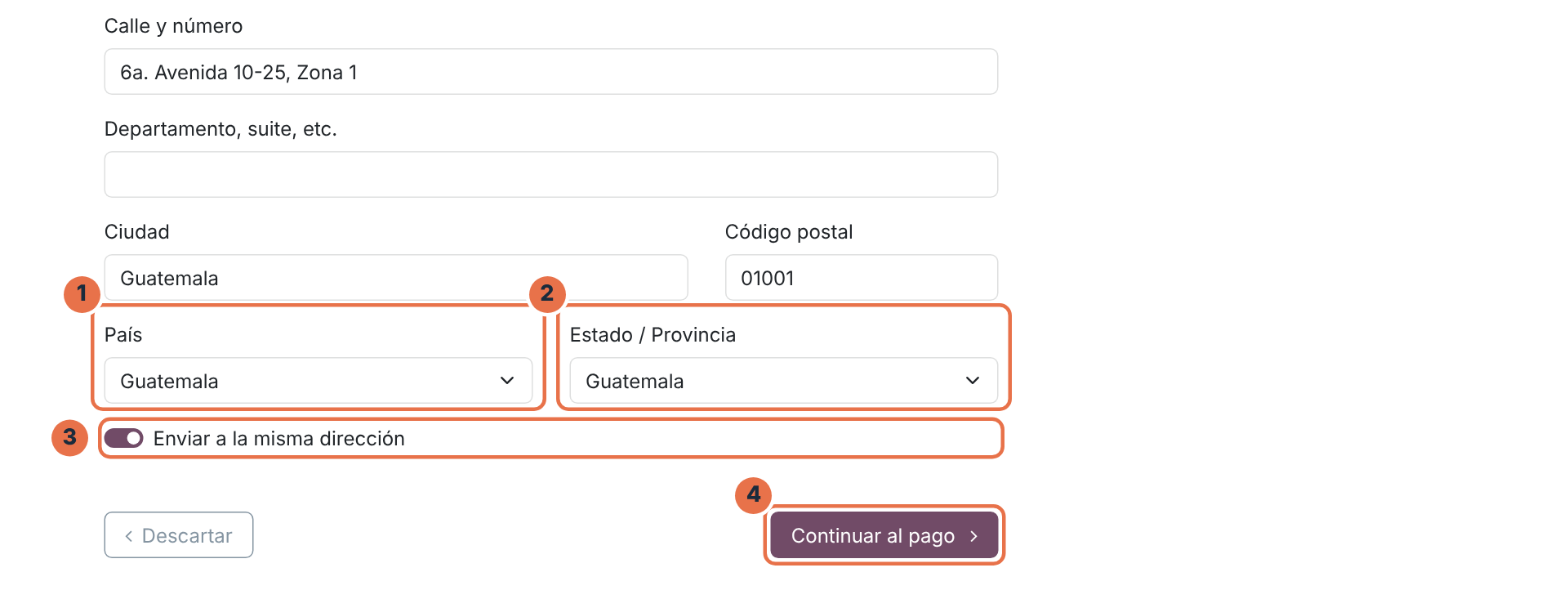
Cuando tu cliente hace clic en Finalizar compra en su carrito, la tienda le pide su dirección, en el paso Envío:
- El País decide qué métodos le ofrece la tienda: cada uno llega a los países de su Disponibilidad de destino.
- En Estado / Provincia elige su departamento. Cuenta para los métodos que solo llegan a algunos.
- Con Enviar a la misma dirección encendido, su compra va a esta dirección. Si lo apaga, la tienda le pide en otra página su Dirección de envío, y los métodos se ofrecen según esa.
- Continuar al pago lo lleva a elegir el envío.
Enviar a la misma dirección aparece solo si marcaste Dirección de envío en el paso 1.
Tu cliente elige el envío al pagar
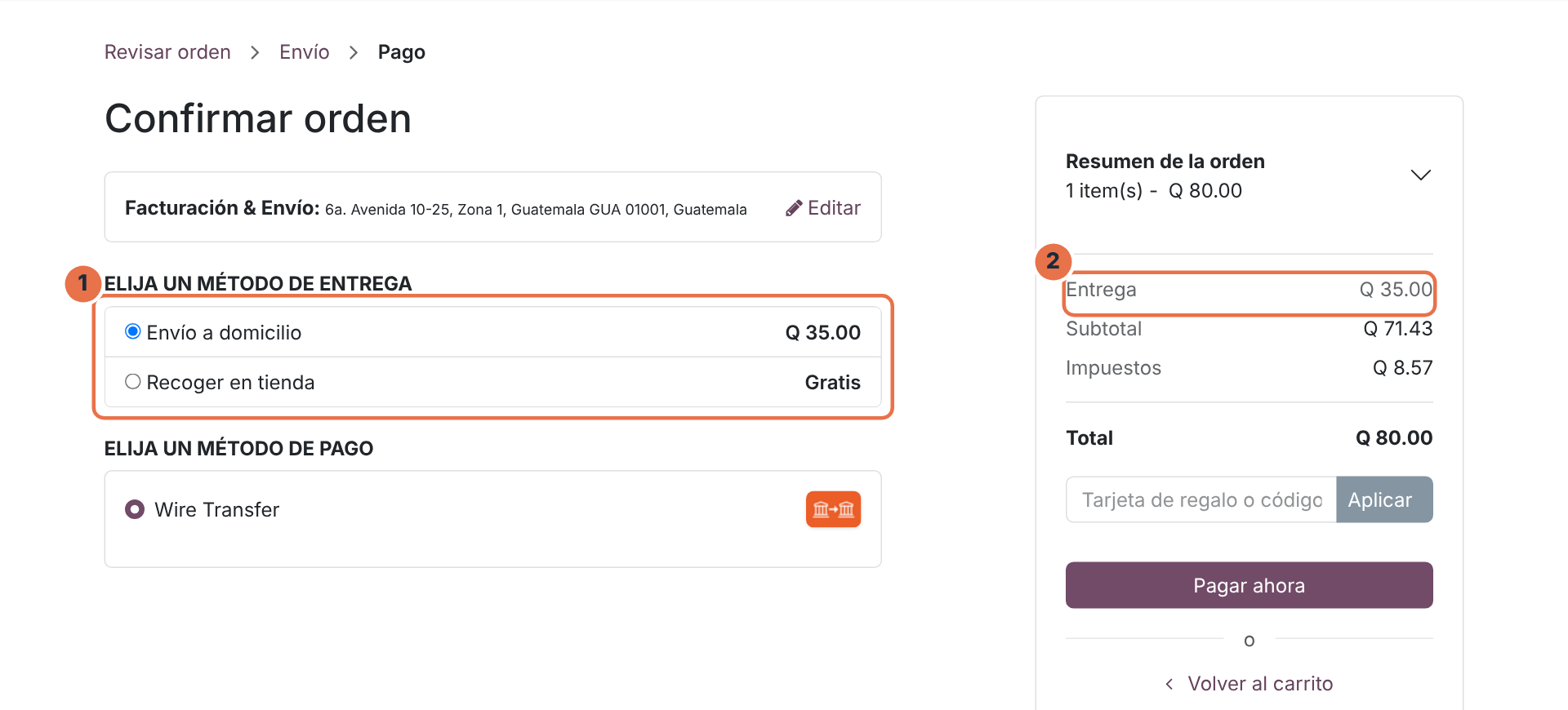
En Confirmar orden, bajo su dirección:
- Elija un método de entrega muestra los métodos publicados que llegan a su dirección, cada uno con su costo, o Gratis.
- En Resumen de la orden, Entrega suma al total el costo del método elegido.
Si tu cliente elige otro método, el resumen cambia con él. Luego elige cómo pagar y hace clic en Pagar ahora.
Envío gratis desde cierto monto
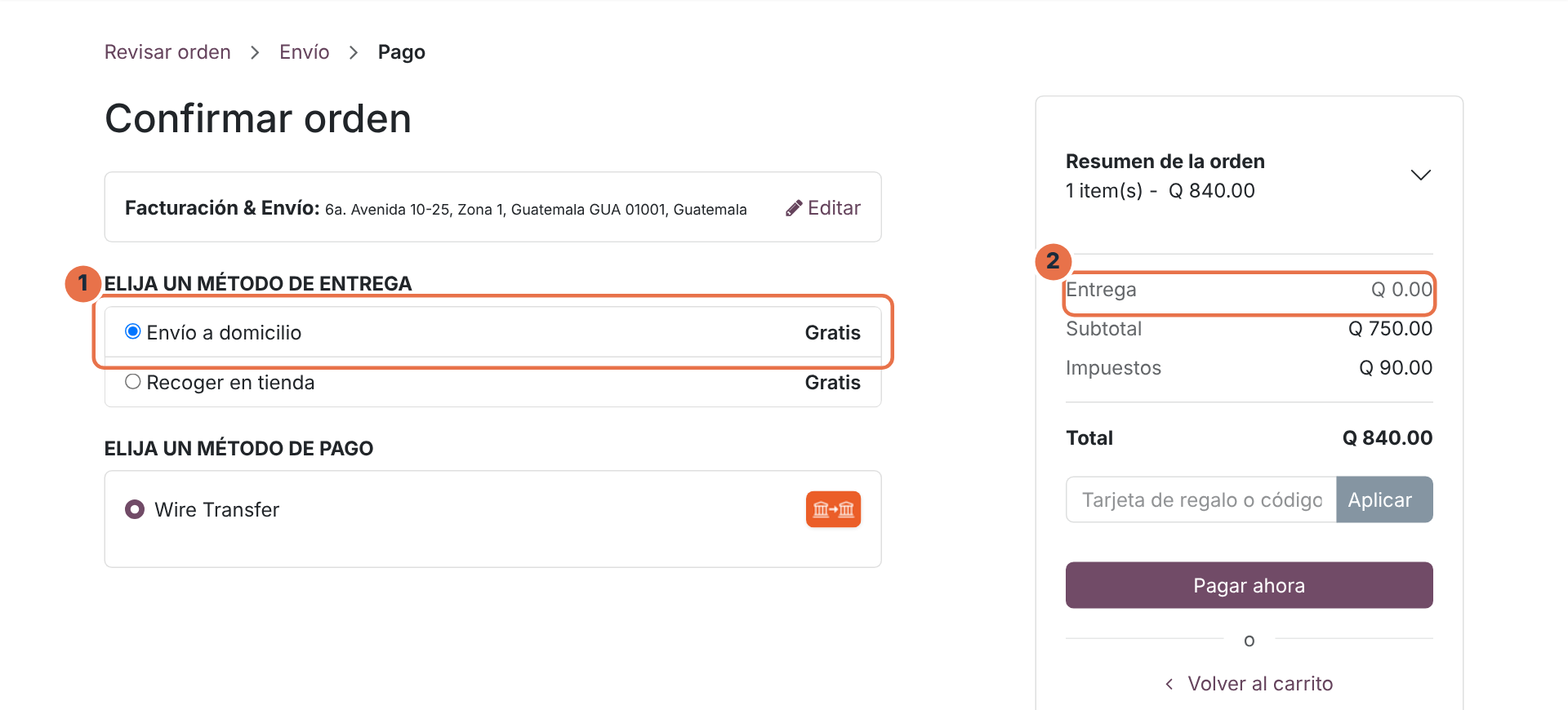
Si el método tiene marcado Gratis si el importe de la orden es superior a, tu cliente no paga el envío cuando su compra llega a ese monto:
- El método dice Gratis.
- Entrega queda en Q 0.00.
Odoo compara el monto con el total de la compra, con IVA y sin el envío. Con la misma dirección, la resma de Q 45.00 pagaba Q 35.00 de envío; una silla de Q 840.00 pasa de los Q 500.00 del método y no lo paga.
Si tu cliente está donde no entregas
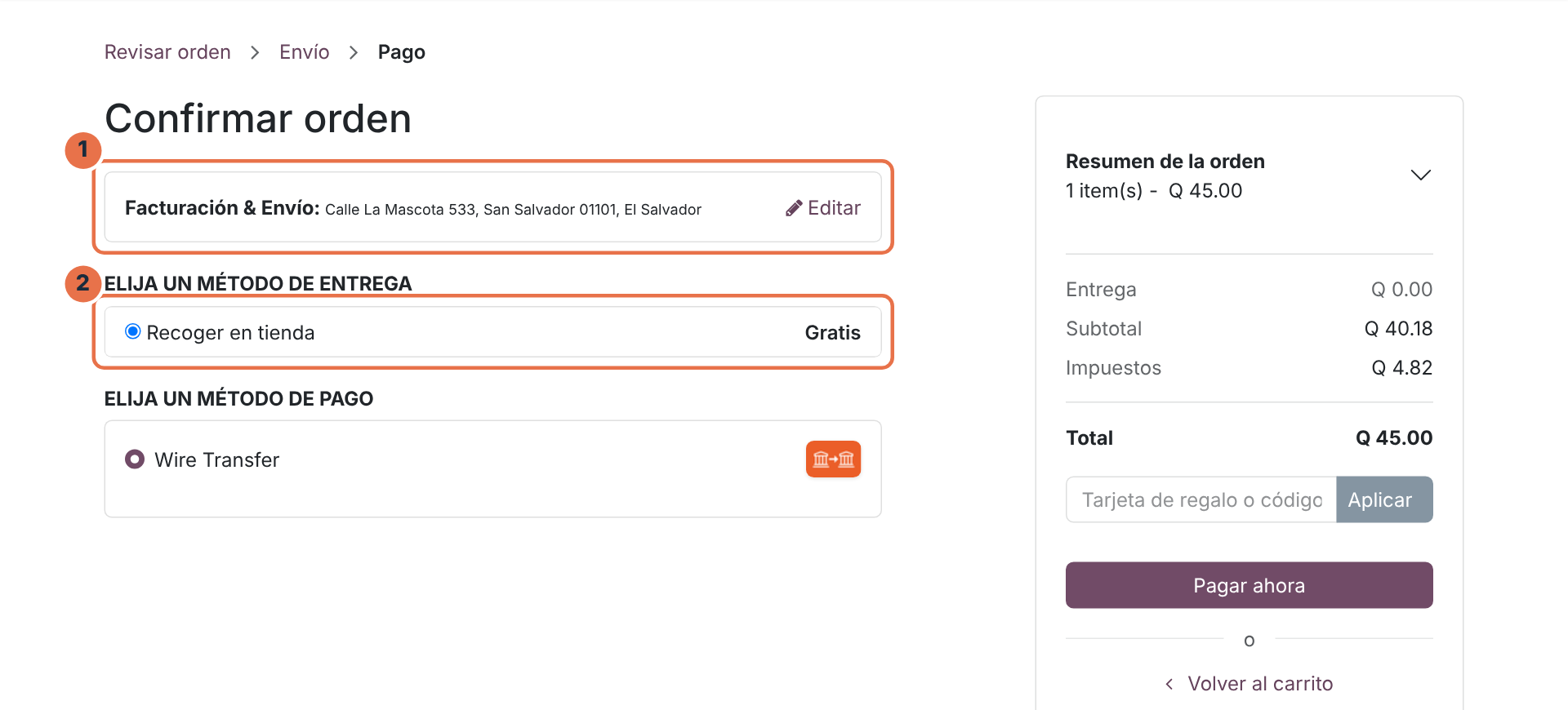
Un cliente que escribe una dirección en El Salvador:
- Su dirección aparece en Facturación & Envío.
- Solo ve Recoger en tienda: Envío a domicilio llega solo a Guatemala y no se le ofrece.
Un método sin países en su Disponibilidad de destino llega a cualquier dirección, como aquí Recoger en tienda. Si tu cliente se equivocó de país o de departamento, lo corrige con Editar y la tienda le muestra de nuevo los métodos que le llegan.
Revisa el envío en la orden
La compra llega a Sitio web ‣ Comercio electrónico ‣ Órdenes. Si tu cliente eligió pagar por transferencia, queda como cotización enviada en Órdenes sin pagar hasta que confirmes su pago:
- La Dirección de entrega es la que escribió tu cliente.
- En Líneas de la orden, el envío es una línea más, con el nombre del método y su costo.
- Cuando recibas el pago, haz clic en Confirmar: la orden pasa a Orden de venta y su entrega lleva el método de envío.
| 2Producto | Descripción | Cantidad | UdM | Precio unitario | Impuestos | % de desc. | Impuestos excl. | |
|---|---|---|---|---|---|---|---|---|
| [PAP-001] Resma de papel carta | [PAP-001] Resma de papel carta | 1.00 | Unidades | 45.00 | 12% | 0.00 | Q 40.18 | |
| Envío a domicilio | Envío a domicilio | 1.00 | Unidades | 35.00 | 12% | 0.00 | Q 31.25 | |
| Agregar un producto Agregar una sección Agregar una nota Catálogo | ||||||||
Para terminar
Al pagar, tu cliente ve solo los envíos que llegan a su dirección, cada uno con su costo, y el que elige queda como una línea más de su orden.
Para crear o cambiar tus métodos, su precio y a dónde llegan, sigue Envíos en tu tienda en línea. Para atender la orden y su entrega, sigue Pedidos de la tienda.
Más guías
- 01 Sitio web & eCommerce Configura tu tienda en línea Decide a qué equipo de ventas llegan los pedidos de tu tienda y con qué diario se facturan, cómo compran tus clientes, cómo ven tus precios y cuándo se emite su factura.
- 02 Sitio web & eCommerce Publica tus productos en la tienda Ordena tu tienda por categorías, decide qué pasa cuando un producto se agota, sugiere productos que se compran juntos y publica cada producto en tu sitio.
- 03 Sitio web & eCommerce Pedidos de la tienda en línea: de la orden a la factura FEL Atiende los pedidos de tu tienda: revisa a quién se facturan y con qué diario, da seguimiento a los que faltan de pagar, entrégalos y certifica su factura.

¿No encuentras lo que buscas?
Si necesitas una guía que aún no publicamos, o quieres que documentemos un proceso propio de tu operación, ábrenos una solicitud y la preparamos.